7972
Уже все готово, и пора связывать нашу Python ТС с терминалом МТ. Однако, для этого следует предпринять некоторые действия.
Наша будущая ТС читает и будет писать файлы в папку C:\PyTS, а вот терминал МТ, по неведомой прихоти MQ, может читать-писать файлы только в свою директорию - С:\<оч. много букв и цифр>\Files, и никак иначе. Вы, конечно, можете изменить настройки в коде Python, и пусть обменивается в родной папке МТ, но мне надо, чтобы терминал читал-писал файлы оттуда и туда, куда мне надо, а не туда, куда ему, терминалу, приспичило. Тем более, это будет необходимо в будущем.
На самом деле, этот вопрос решен еще пару лет назад, в моей теме - https://www.mql5.com/ru/forum/79922.
Все решается средствами Windows. В папку терминала С:\<оч. много букв и цифр>\Files помещается ссылка на папку C:\PyTS, которая воспринимается терминалом (да и ОС тоже) как вложенная папка Files\PyTS, и терминал пишет туда, на C:\PyTS, как в свою родную.)
Делается это в командной строке, с помощью родной Windows-утилиты MKLINK. Для тех, кто сам не справится - подробное описание:
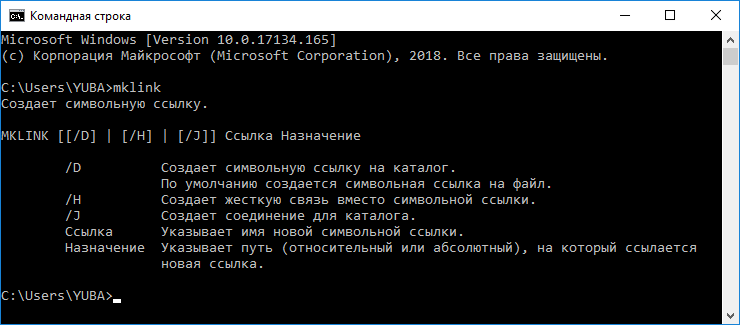
Набираем в выполнить - cmd, или из меню - Служебные-Windows -> Командная строка. Получим окно, в кот. набираем MKLINK or mklink. Имеем:
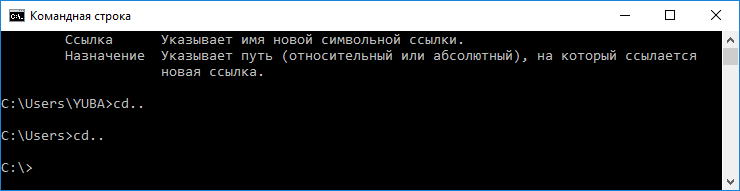
Теперь набираем несколько раз cd.. до тех пор пока в строке не будет C:\
Теперь оькрываем проводник, и заходим в папку C:\<оч. много букв и цифр>\Files, в кот терминал пишет файлы, и выделяем и копируем путь к папке Ctrl-Ins.
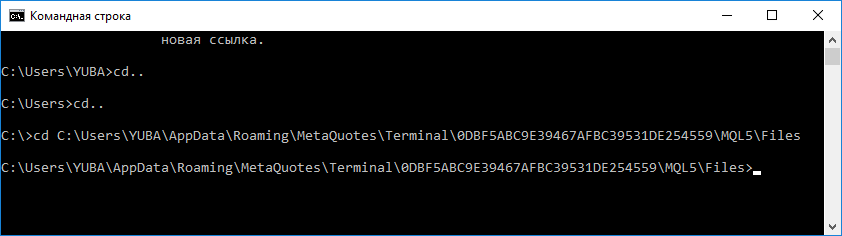
Идем обратно в окно командной строки и там пишем cd <пробел>, с помощью Shift-Ins вставляем путь к папке ... \Files, и Enter. Получим:
Теперь в командной строке пишем - mklink /D PyTS c:\PyTS , и, как обычно - Enter. Получим:
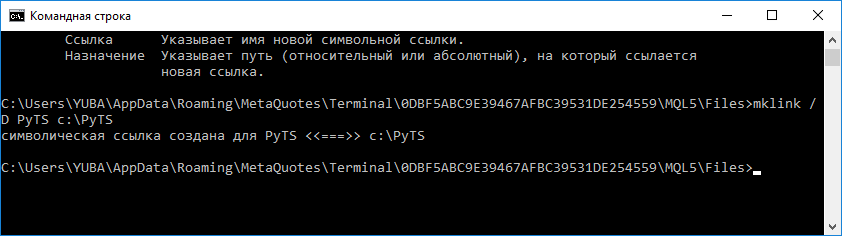
Видим, что ссылка создана. Смотрим, что она появилась в папке ......\Files и заходим в нее - видим файлы из папки C:\PyTS. )) Все.
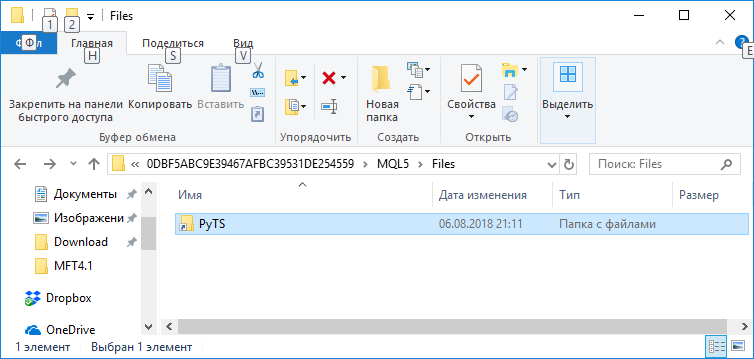
Теперь, все файлы, записываемые терминалом в папку ...Files\PyTS, будут, на самом деле, записываться в папку C:\PyTS.

Комментариев нет:
Отправить комментарий